


Ar galiu naudoti šį kremą nuo saulės kasdien?

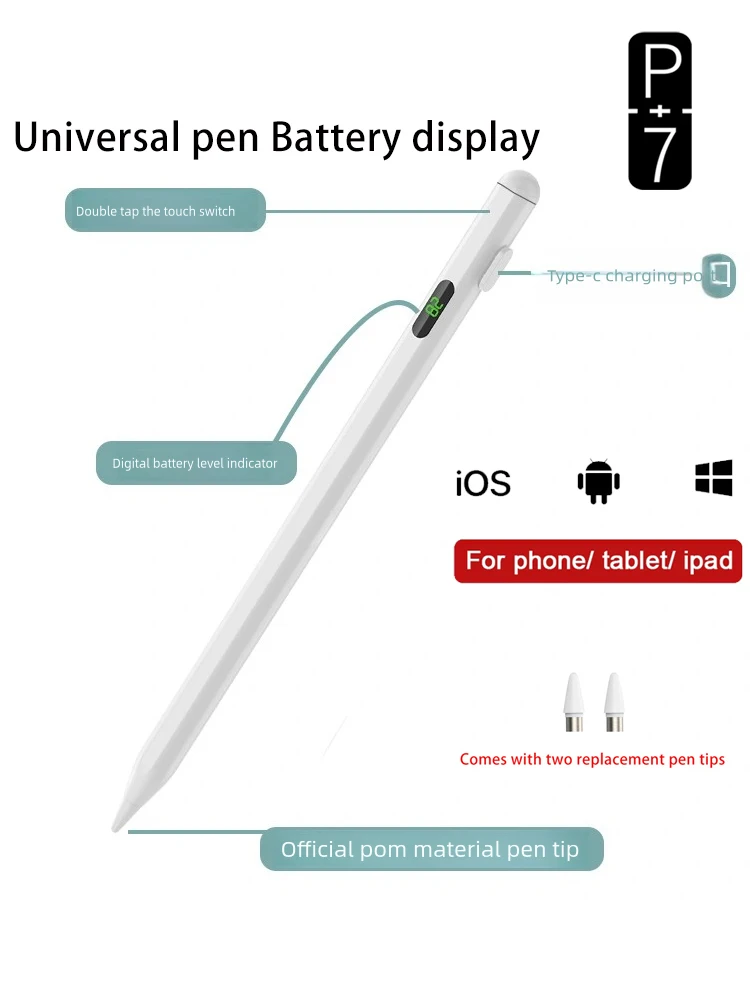
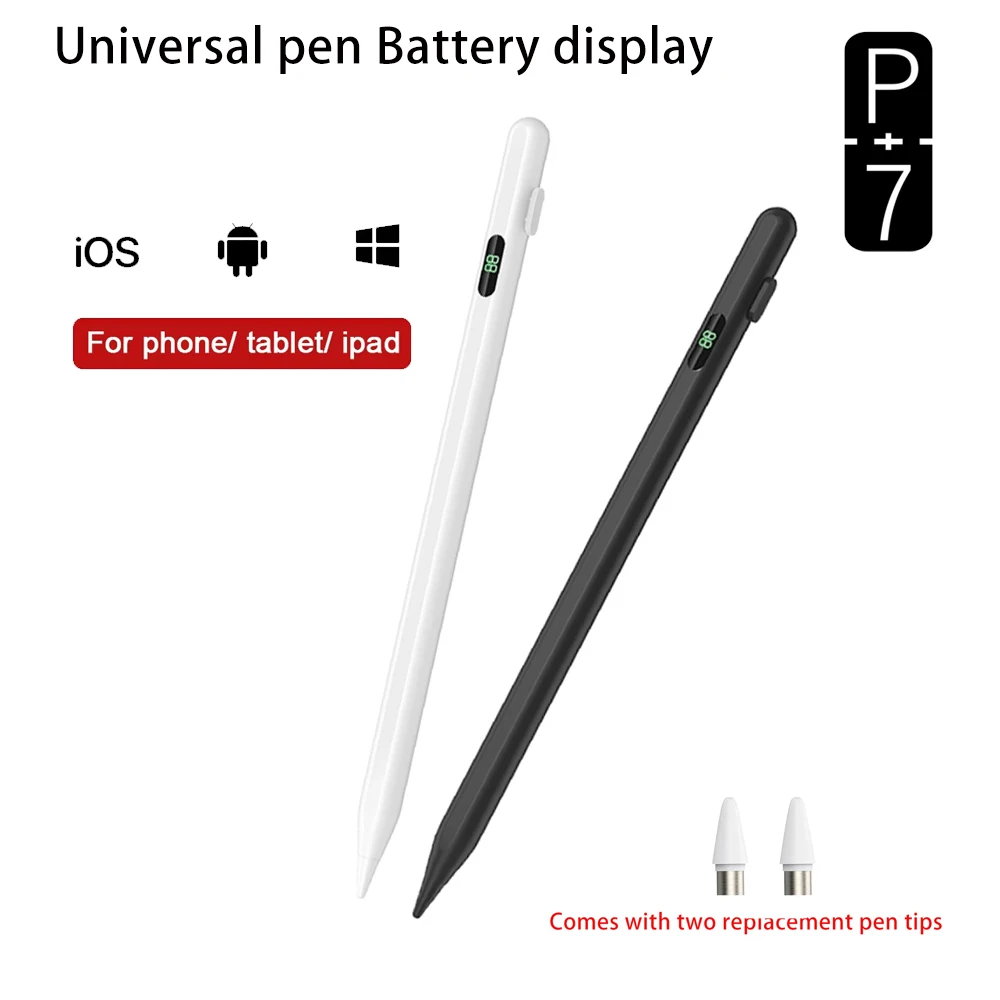
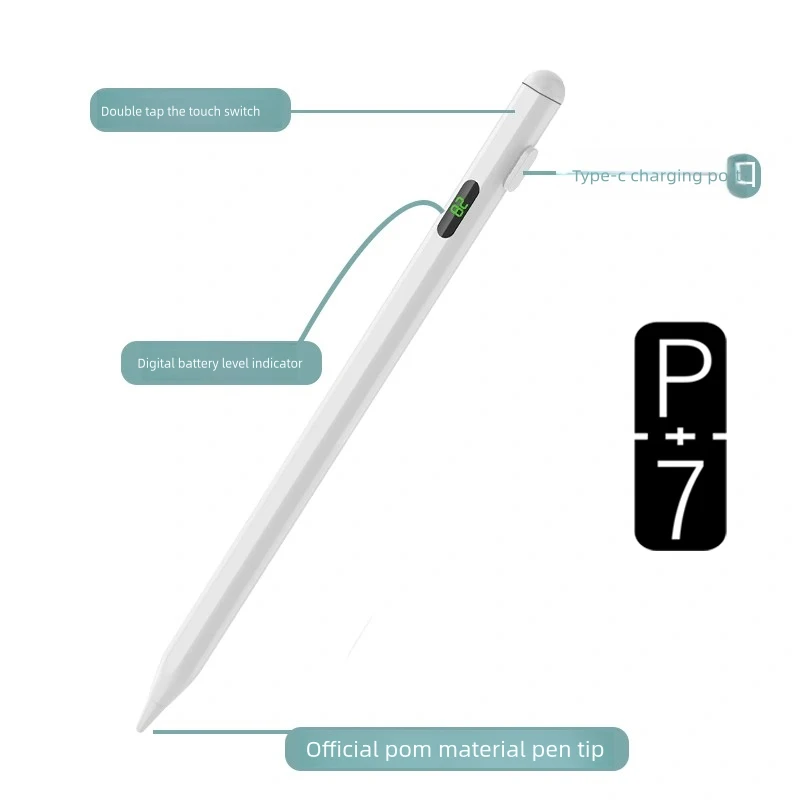
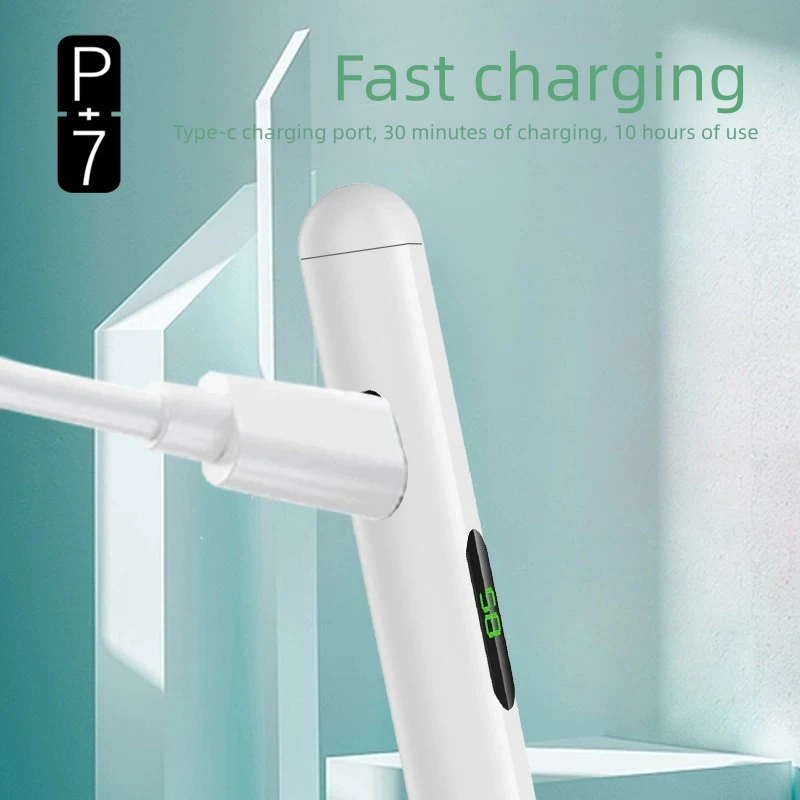
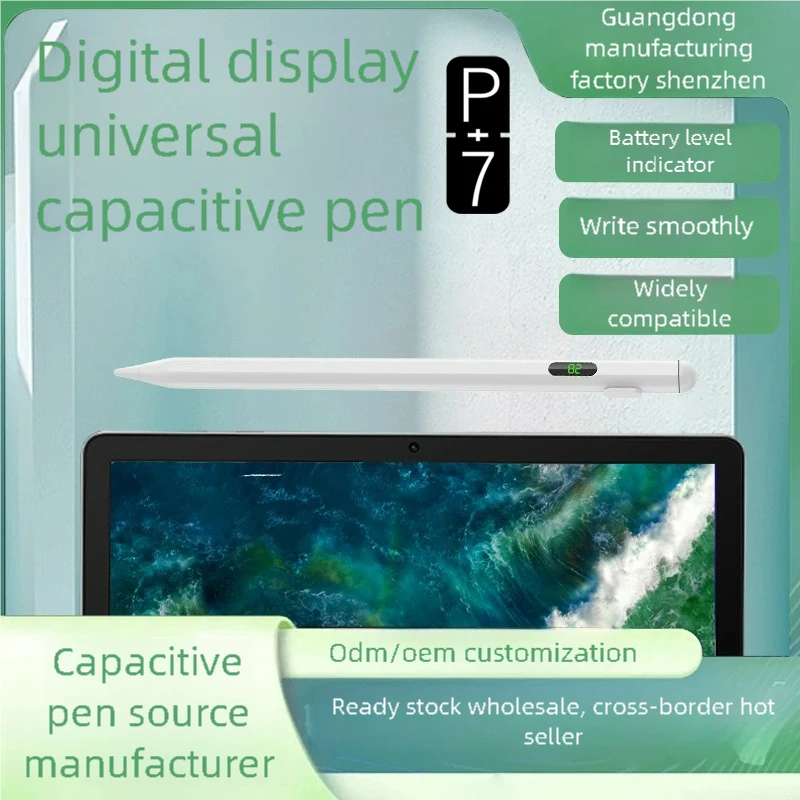
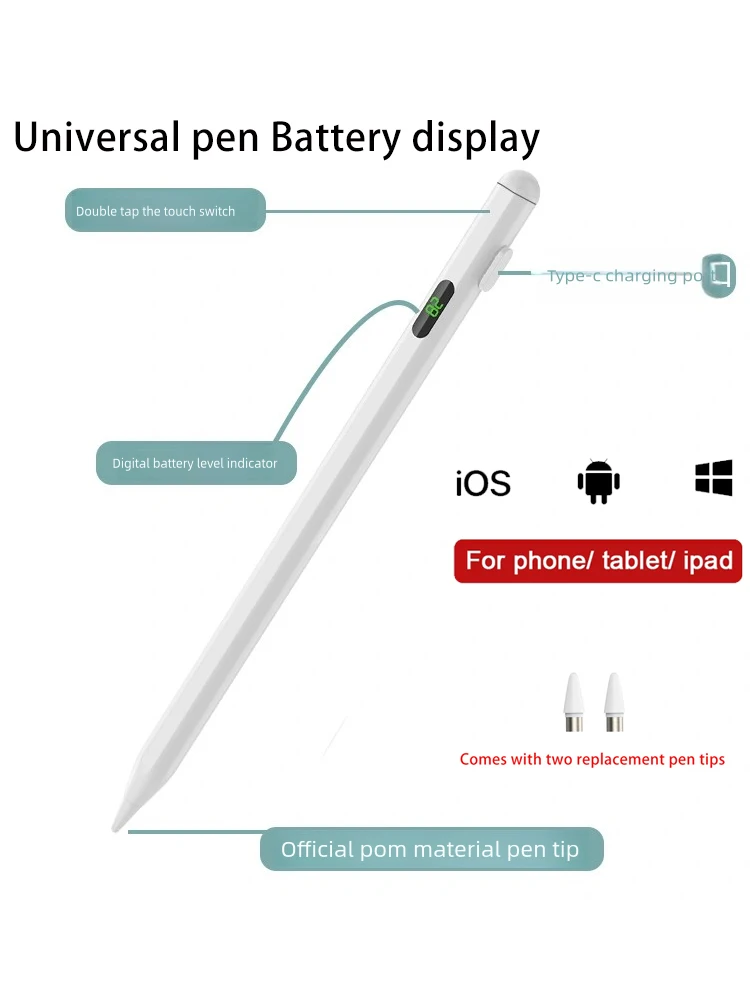
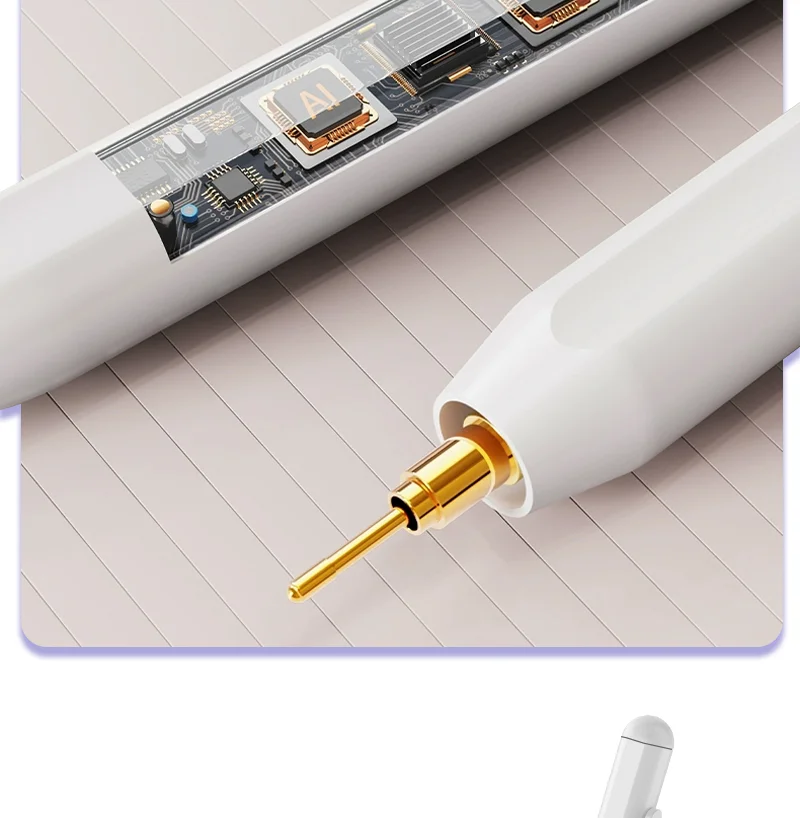
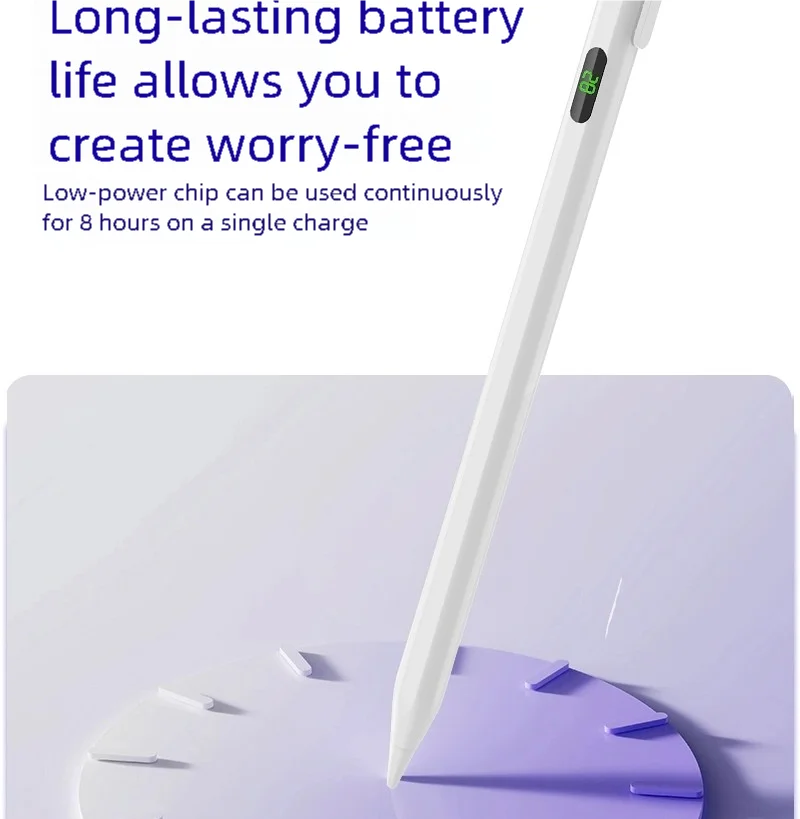
Universalus jutiklinis rašiklis
balta ir dėžė
€8,58
Eiti prie informacijos apie gaminį

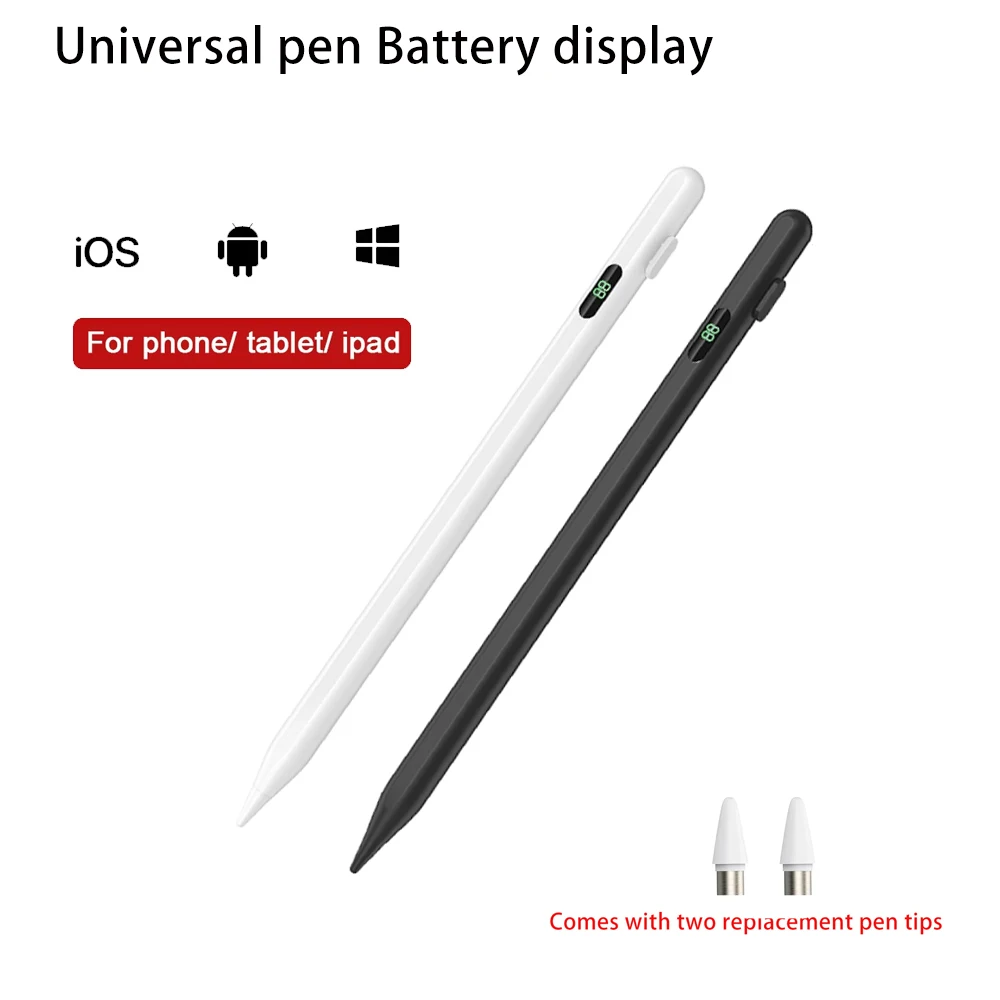

Universalus jutiklinis rašiklis
€8,58
SPECIFIKACIJOS
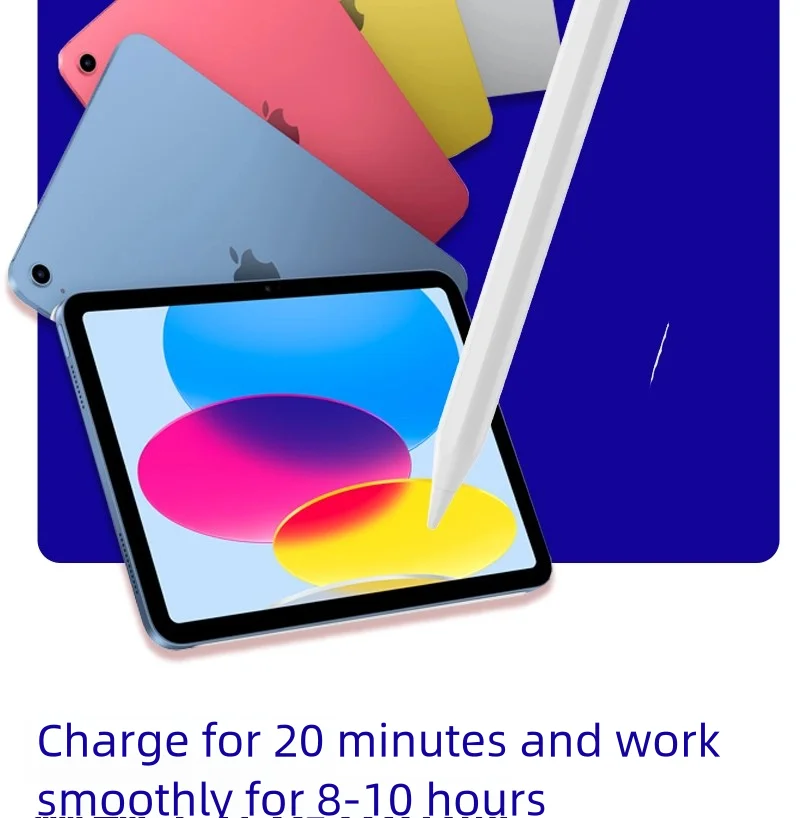
Pritaikymas: Planšetinis kompiuteris
Pritaikymo prekių ženklai: Universalus
Pritaikymo ekranas: Kapacityvinis ekranas
Įtraukta baterija: Taip
Prekių ženklas: p+7
Pasirinkimas: taip
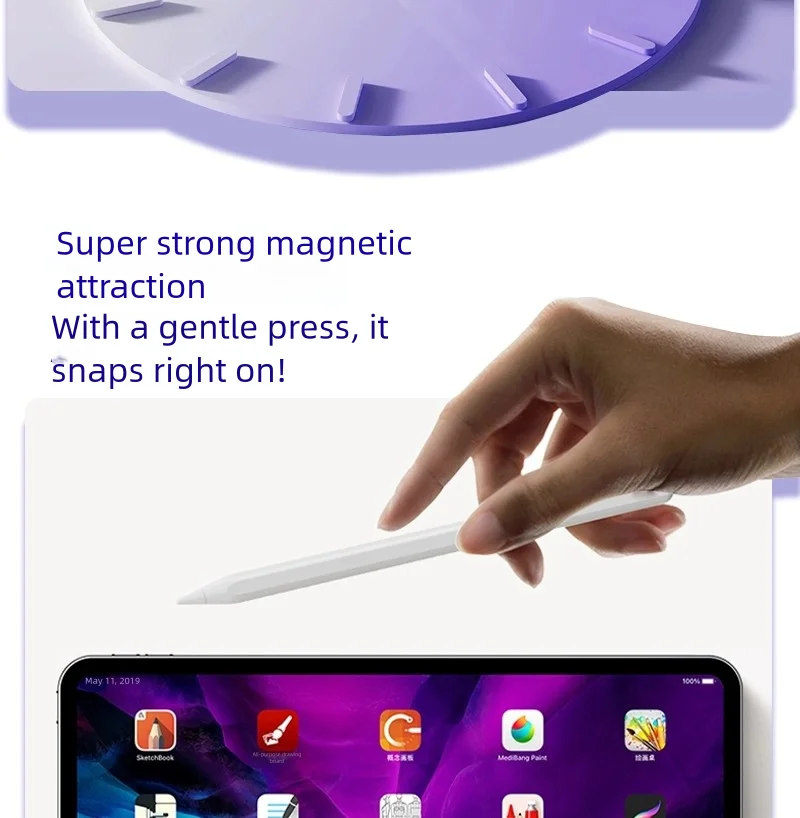
Savybė: Magnetinis sučiulimas
Labai susirūpinta su chemijos medžiagomis: nėra
Medžiaga: Metalis
Kilmė: Didysis Kinis
Pakuotė: Taip
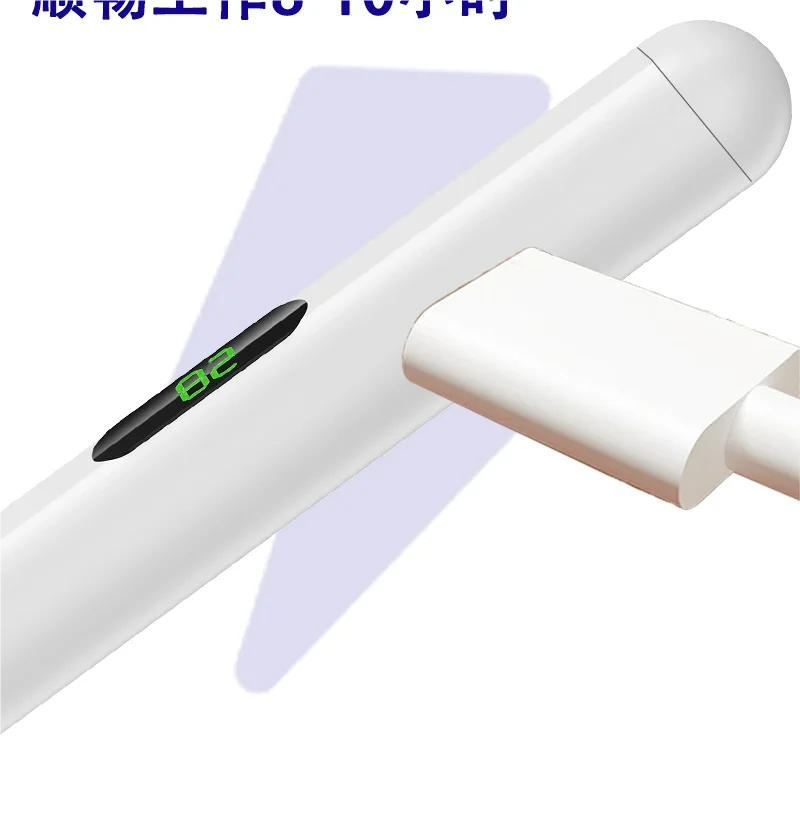
Įtraukta įkraunama baterija: Taip
Brangiausiems pirkėjams
jei negalite naudoti šios pieškiklio arba pieškiklio negalite naudoti dėl netinkrų nustatymų, peržiūrėkite mūsų video pristatymą ir atidžiai bei kruopščiai, nes daug problemų nėra susijusų su kokybe, bet yra planšetinių kompiuterių nustatymų problemų, nesusipraskite jų su kokybės problemomis. Prašome.
Pastaba:
1. Planšetinių kompiuterių ir pieškiklių negalima naudoti įkraunant.
2. Plokščio plėvelė yra per storai ir derama jutiklius. Mes pateikiame įplaukinamą pieškiklio galą, o vadovadelyje taip pat aiškiai nurodyta tokia atstuma. Jei jutiklio reakcija yra neigi, galima naudoti įplaukinamą pieškiklio galą.
3. Įrenginys buvo sujungtas su kitais kapasitistiniais pieškikliais ir reikia atjungti. Prie jungiant naują kapasitininį pieškiklį, privalote atjungti kitus kapasitinius pieškiklius. Mūsų vadovadelyje yra atsakomi nurodymai.
4. Naudojant kapasitininį pieškiklį, rankos negali liesti ekrano. Nenaudokite jutiklinio ekrano (vadovadelyje yra atsakomi nurodymai), arba naudokite piršto nenaudokos nustatymą.
5. Universalų pieškiklį reikia suversti bent 15 laipsnių, kad rašytų normaliai, ir jo negalima naudoti vertikaliai.
6. Nenaudokite Apple tipo C įkrovimo kabelio įkraunant
Kaip nustatyti kai kurias programėles:
Jei pieškiklis gali vilkti ekraną, bet negali rašyti, atkreipkite dėmesį, kad tai yra programėlių nustatymų problema, o ne pieškiklio problema.
1、SketchBook
1. Atidarykite programėlę „SketchBook“.
2. Spustelėkite „Pagrindinį meniu“.
3. Spustelėkite „Nustatymus“.
4. Spustelėkite „General“.
5. Įjunkite / išjunkite „Pieškiklio režimą“.
2、Procreate
1. Atidarykite programėlę „Procreate“
2. Spustelėkite piešimo sąsajos viršutinį kairįjį kampą, spustelėkite rankenėlę
3. Spustelėkite gestų valdymą
4. Pasirinkite „įjungti piršto piešimą“
3、GoodNote
1. Atidarykite programėlę „GoodNote“
2. Spustelėkite viršutinį dešinį puslapio kampą, spustelėkite tris pasirinkimus
3. Sukrėpkite žemyn ir pasirinkite pieškiklį bei apsauokite nuo atsitiktinių lietažiai
4. Spustelėkite „Išmanusis pieškiklis“, viduje pasirinkite „Nėra“
4、Notability
1. Atidarykite programėlę „Notability“
2. Atidarykite piešimo puslapį, spustelėkite viršutinį dešinį kampą, spustelėkite tris taškus
3. Spustykite „Informacija“, atjungskite „Apple Pencil“
5. „Pastraškos“
1. Atnaujinkite iki naujausios versijos
2. Atidarykite programėlę „Pastraškos“
3. Spustykite ant piešinio puslapio ir apačioje dešinėje kampelyje pasirinkite tris taškus
4. Spustykite ant piešimo įranklių nustatymų ir suvilkite iki apačios 5. Įjungkite piešimą pirštu
6. „Apple iPad“ pastraškos
1. Atidarykite planšetės nustatymus ir raskite „Apple Pencil“
2. Išjungkite „Scribble“ ir „Doodle“
3. Atidarykite puslapį ir pasirinkite brūkšnę
7. „Paint the World“
1. Atidarykite programėlę „Paint the World“
2. Atidarykite piešinio puslapį, spustykite ant kito viršutiniame kampe
4. Uždarykite „Pen Mode“
8. „Noteshelf“
1. Atidarykite programėlę „Noteshelf“
2. Atidarykite piešinio puslapį, spustykite ant trijų taškelių viršutinėje dešinėje
3. Pasirinkite piešiklą
4. Išjungkite „Apple Pencil“ režimą



Sukurta naudngam odai ingredientų

Citrinų ekstraktas
Šviesėja ir atgaivina pavargusią, blangią odą

Centella Asiatica
Ramina ir padeda odai atsistatyti

Cinko peraksydis
Apsaugo odą nuo kenksmingų UVA ir UVB spindulių

Hialurono rūgštis
Giliai drėkina ir išlaiko drėgmę

Vitaminas E
Apsauga oda nuo aplinkos poveikio stresorių
Kaip naudoti „GemShield“ nuoaugusį kremą
Pradėkite nuo švaiciaus odos
Prieš būnant saulėje, tolygiai užtepkite gausų kiekį ant švarios odos, kad kasdien apsaugotumėte ją nuo saulės.

Palikite apsaugą įjungtą
Pakartotinai tepkite kas dvi valandas, ypač suprakaitavę, išsimaudę ar nusišluostę rankšluosčiu, kad išlaikytumėte apsaugą.

Paversk tai įpročiu
Kad ilgalaikis rezultatas būtų kuo geresnis, naudokite kiekvieną rytą kaip paskutinį odos priežiūros rutinos žingsnį.

Ką sako mūsų klientai


Aiškiai matykite skirtumą.
Palyginkite „GemShield“ su kitais ir atraskite geresnę apsaugą bei patogumą


